
Orca 해부 — 코딩 에이전트 여러 개를 worktree별로 병렬 실행하는 오픈소스 에이전트 IDE
Claude Code·Codex 등 CLI 코딩 에이전트를 git worktree마다 하나씩 띄워 병렬로 돌리는 stablyai/orca를 문서와 소스 구조 수준에서 분석했습니다. 아키텍처, 원격 런타임, 모바일, 보안·텔레메트리 주의점까지 정리합니다.
"같은 버그를 Claude Code, Codex, Cursor CLI에 동시에 맡기고, 가장 나은 결과만 골라 PR로 올리고 싶다."
코딩 에이전트를 하루 종일 쓰는 팀이라면 한 번쯤 해 본 생각입니다. 문제는 실행 방법입니다. 에이전트 여러 개가 한 작업 디렉터리를 공유하면 서로의 파일을 덮어쓰고, 터미널 창은 금세 열 개를 넘으며, 어느 에이전트가 입력을 기다리는지 놓치기 쉽습니다.
Orca는 이 문제를 데스크톱 애플리케이션 하나로 묶은 오픈소스 프로젝트입니다. GitHub 저장소 설명은 "Orca lets you run a fleet of bots with your own subscription (e.g. Claude Code, Grok, Agy, Codex). Available on desktop, mobile and remote runtime."이고, 공식 문서는 스스로를 "여러 AI 코딩 에이전트를 나란히 실행하는 데스크톱 IDE"로 소개합니다. 핵심 설계는 단순합니다. 작업 하나에 git worktree 하나, 그 worktree 안에 에이전트 터미널 하나입니다.
2026년 3월 17일에 저장소가 만들어진 뒤 8개월여 만에 GitHub 스타 13만 3천 개, 포크 8,500개를 넘겼습니다(2026-11-23 GitHub API 기준). 이 글은 2026-11-23 시점의 main 브랜치(커밋 15407c8)를 클론해 README, 저장소에 포함된 공식 문서 사이트 원본(docs/site/content/docs), 패키지 매니페스트, 소스 디렉터리 구조를 읽고 정리한 분석입니다. 코드를 실행하거나 빌드하지는 않았습니다. Data Dynamics는 Orca·Stably와 관계가 없으며, 외부 오픈소스 프로젝트를 검토한 글입니다.
요약: Orca는 모델이 아니라 이미 쓰고 있는 CLI 에이전트를 실행·관찰·검토하는 작업 환경입니다. worktree 관리, 상태 감지, diff 리뷰, 원격·모바일 연결을 한곳에 모은 점이 강점입니다. 반면 기본값으로 각 에이전트의 권한 확인 생략 플래그를 붙여 실행하고, 모바일·봇 기능은 Orca가 운영하는 클라우드 서비스를 거치므로 도입 전 보안 설정을 반드시 점검해야 합니다.
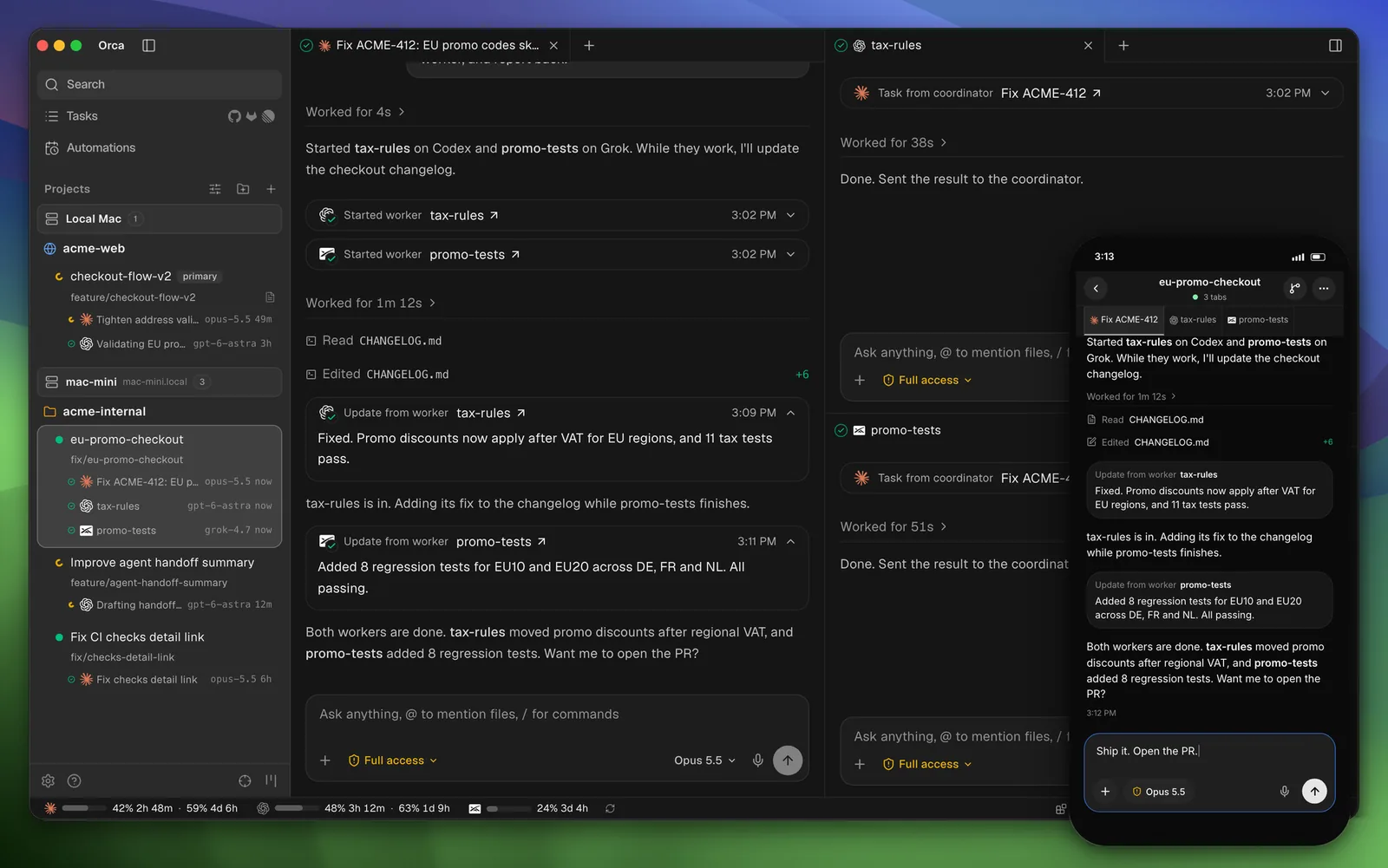
Orca 대표 화면. 출처: stablyai/orca 저장소 README (MIT)
화면은 크게 네 영역으로 나뉩니다.
| 영역 | 내용 |
|---|---|
| 왼쪽 사이드바 | Search, Tasks(GitHub·Linear 등 작업 목록), Automations, 그리고 머신 → 저장소 → worktree → 에이전트 세션 순의 트리. worktree 아래에 브랜치 이름, 세션마다 모델과 경과 시간이 붙고 상태 아이콘으로 진행 상황을 보여 줍니다 |
| 가운데·오른쪽 | worktree의 탭과 분할 화면. 터미널 대신 대화형 Chat UI로도 쓸 수 있고, 입력창 옆에 현재 권한 모드(그림에서는 Full access)와 모델이 표시됩니다 |
| 하단 상태 표시줄 | 에이전트 제공사별 사용량과 리셋까지 남은 시간 |
| 모바일 앱 | 페어링하면 같은 세션을 휴대폰에서 보고 지시를 보낼 수 있습니다 |
한눈에 보기
| 항목 | 내용 |
|---|---|
| 저장소 | stablyai/orca (MIT, LICENSE 저작권 표기 Lovecast Inc.) |
| 규모·활동 | 스타 133,199, 포크 8,512, 생성일 2026-03-17 (2026-11-23 GitHub API 기준) |
| 최신 릴리스 | v1.4.271 (2026-11-22). 2026-03-21의 v1.0.12부터 프리릴리스를 포함해 릴리스 1,025개 |
| 형태 | Electron 기반 데스크톱 앱(macOS·Windows·Linux) + iOS·Android 모바일 앱 + 헤드리스 서버(orca serve) |
| 주요 스택 | TypeScript, Electron 43, React 19, xterm.js, node-pty, Monaco Editor, ssh2 (package.json 기준) |
| 지원 에이전트 | README에 Claude Code, Codex, Grok, Cursor, GitHub Copilot, OpenCode, Antigravity, Qwen Code 등 34종 + "터미널에서 실행되는 모든 CLI 에이전트" |
| 모델·과금 | Orca는 모델을 제공하지 않음. 사용자가 이미 로그인한 각 에이전트 CLI의 구독·계정을 그대로 사용 |
| 원격 실행 | SSH 호스트, Remote Orca Server(베타), 워크스페이스별 Cloud VM(실험적, 사용자 클라우드 계정) |
| 텔레메트리 | 익명 사용 통계를 PostHog Cloud(미국 리전)로 전송, 설정 또는 환경변수로 끌 수 있음 |
무엇을 해결하려는가
에이전트를 병렬로 돌릴 때 실제로 부딪히는 문제는 크게 네 가지입니다.
- 작업 공간 충돌 — 한 체크아웃에서 에이전트 둘이 같은 파일을 고치면 서로의 변경을 덮어씁니다. 브랜치를 바꿔 가며 stash하는 방식은 에이전트가 실행 중일 때 쓸 수 없습니다.
- 상태 추적 — 에이전트 다섯 개 중 어느 것이 끝났고, 어느 것이 권한 확인이나 질문 때문에 멈춰 있는지 터미널을 하나씩 열어 봐야 압니다.
- 리뷰 병목 — 에이전트가 만든 diff를 줄 단위로 검토하고, 지적 사항을 다시 에이전트에게 전달하는 과정이 복사·붙여넣기에 의존합니다.
- 실행 위치 — 노트북을 덮으면 에이전트도 멈춥니다. 빌드가 무거운 저장소는 원격 개발 서버에서 돌리고 싶지만, 그러면 IDE 경험을 잃습니다.
이 블로그의 git worktree로 Claude Code와 Codex를 한 저장소에서 동시에 돌리기와 tmux로 Claude Code·Codex 세션 끊김 없이 운영하기 — 그리고 토큰 관리에서는 1번과 4번을 git worktree와 tmux로 직접 해결하는 방법을 다뤘습니다. Orca는 이 수작업을 GUI와 CLI로 자동화하고, 2번과 3번까지 한 화면에서 다룹니다.
아키텍처
문서와 소스 디렉터리(src/main, src/renderer, src/cli, mobile/, cloud/)를 기준으로 구성 요소를 단순화하면 다음과 같습니다.
구성 요소별로 확인한 내용은 다음과 같습니다.
데스크톱 앱. package.json의 진입점은 electron-vite로 빌드한 out/main/index.js이고, Electron 43.8.10, React 19.2, xterm.js 6.1 베타, node-pty, Monaco Editor, ssh2가 의존성에 있습니다. 문서는 터미널을 "VS Code가 쓰는 것과 같은 xterm.js 기반 터미널"이라고 설명합니다. src/main 아래에는 claude, codex, cursor, gemini, grok, opencode 등 에이전트별 디렉터리가 수십 개 있어, 범용 터미널 실행 위에 에이전트별 연동(상태·사용량·계정 전환)을 따로 구현하는 구조임을 알 수 있습니다.
에이전트 실행. 지원 에이전트 문서의 표현대로 "에이전트 선택 상자는 터미널에서 프로세스를 실행할 뿐"입니다. worktree를 만들고 에이전트를 고르면 Orca가 해당 CLI를 worktree 경로를 작업 디렉터리로 해서 실행합니다. Claude Code는 별도 설정 없이 ~/.claude를 그대로 읽습니다. 즉 인증은 각 CLI의 기존 로그인을 쓰며 Orca가 모델 API를 중계하지 않습니다. CLI 대신 대화형 화면으로 쓰는 Chat UI(구조화된 채팅)도 있으며, 의존성에 @anthropic-ai/claude-agent-sdk가 포함되어 있습니다.
상태 감지. 에이전트가 작업 중인지, 입력을 기다리는지는 터미널의 OSC 제목 시퀀스와 에이전트 훅으로 판단합니다. Claude Code는 상태 표시줄 훅을 붙여 실행합니다. 작업 중에서 대기 상태로 바뀌면 데스크톱 알림·소리·worktree 표시가 뜨고, 같은 신호가 모바일 푸시로도 전달됩니다.
터미널 데몬. 세션 복원 문서에 따르면 백그라운드 데몬이 PTY를 관리하므로 앱 창을 닫거나 앱이 비정상 종료돼도 에이전트 프로세스는 계속 실행되고, 다시 열면 같은 프로세스에 재연결합니다. 재부팅·OS 업데이트처럼 호스트가 내려가면 프로세스는 사라지고 레이아웃과 마지막 스크롤백만 복원됩니다. tmux가 해 주던 "세션 유지" 역할을 앱이 직접 맡는 셈입니다.
핵심 기능
worktree 중심 작업 모델
Orca는 문서에서 스스로를 "worktree-native"라고 부릅니다. 저장소마다 base ref(보통 origin/main)가 있고, worktree를 만들 때 출발점(start-from ref)으로 base ref, 다른 로컬 브랜치, 특정 커밋, 원격 브랜치를 고릅니다. 생성 요청을 보내면 git fetch와 git worktree add가 백그라운드에서 진행됩니다.
새 worktree는 깨끗한 체크아웃이라 node_modules나 .env 같은 gitignore 대상이 없습니다. Orca는 이를 세 가지 방법으로 보완합니다.
- 저장소 설정의 Worktree Shared Paths — 기본 체크아웃의 경로를 새 worktree에 가져옵니다(macOS에서는 가능하면 APFS 복제, 아니면 심볼릭 링크).
- 저장소 루트의
orca.yaml에 있는worktree.sharedDirectories— gitignore된 대용량 디렉터리를 링크로 공유합니다. - 저장소 루트의
.worktreeinclude—.env처럼 worktree마다 복사본이 필요한 gitignore 파일 목록입니다(현재는 글롭 없이 리터럴 경로만 지원).
# orca.yaml (저장소 루트)
scripts:
  setup: |
    pnpm install
worktree:
  sharedDirectories:
    - node_modules
- .cacheorca.yaml의 scripts.setup은 새 worktree에서 실행되는 준비 스크립트이고, setupAgentStartupPolicy로 에이전트를 준비 스크립트가 끝난 뒤 시작할지 정할 수 있습니다. 모든 worktree는 실제 git worktree이므로 터미널에서 git rebase, git cherry-pick을 그대로 써도 되고, 직접 git worktree add로 만든 worktree도 사이드바에 표시할 수 있습니다. worktree를 삭제하면 디렉터리와 브랜치가 함께 지워지며(확인 절차 있음), 병합되지 않은 커밋이 있어 git이 브랜치 삭제를 거부하면 브랜치는 남기고 검토 단계를 띄웁니다.
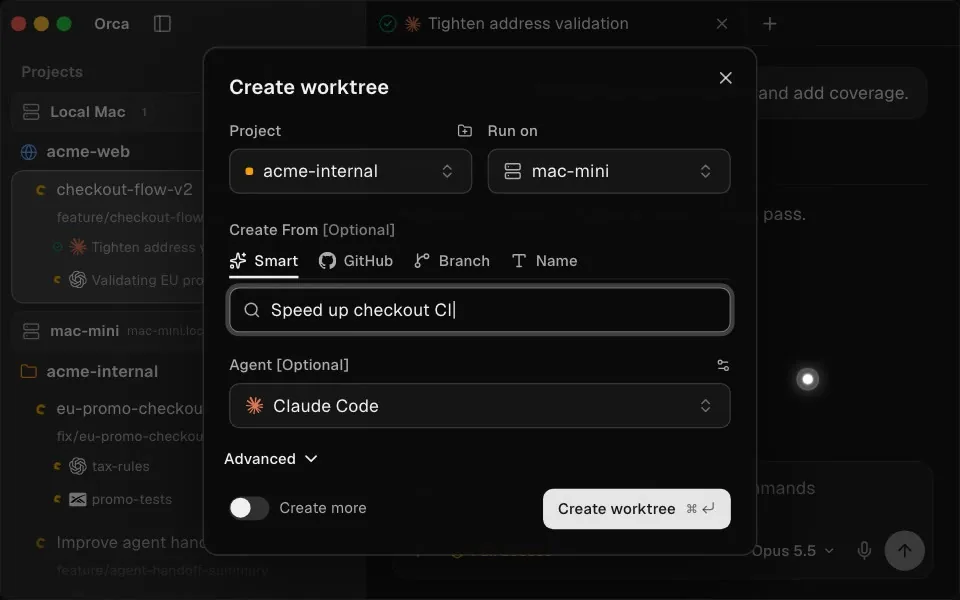
worktree 생성 대화상자. 저장소, 실행 머신, 출발점, 에이전트를 한 번에 정합니다. 출처: stablyai/orca 저장소 README (MIT), 원본 애니메이션

같은 작업을 여러 에이전트에 맡기기
문서의 대표 사례는 "같은 작업에 에이전트 셋을 경쟁시키기"입니다. 같은 출발점에서 worktree 세 개를 만들고 각각 Claude Code, Codex, Cursor CLI를 띄운 다음 같은 프롬프트를 넣습니다. 끝나면 diff를 비교해 가장 나은 결과를 커밋·PR로 올리고 나머지 worktree는 삭제합니다. 문서는 "세 에이전트가 같은 답을 내면 아마 맞고, 갈리면 어려운 부분을 찾은 것"이라고 근거를 설명합니다. Cmd-J(Windows·Linux는 Ctrl-Shift-J)로 worktree 사이를 이동하고, 사이드바의 상태 표시로 진행 상황을 봅니다.
diff 리뷰와 Annotate AI Diff
각 worktree에는 출발점 대비 diff 뷰어가 있습니다. 스테이징·언스테이징·추적되지 않은 파일을 합친 diff, 이미지 diff, 3-way 병합 충돌 해결 화면을 제공합니다. Annotate AI Diff는 변경된 줄마다 의견을 남긴 뒤 Send to agent로 한 번에 묶어 에이전트에게 보내는 기능입니다. 문서는 의견을 하나씩 보내면 에이전트가 수정 방향을 오가므로, 한 번의 검토를 한 번의 수정으로 묶는 편이 낫다고 설명합니다. 커밋 메시지·PR 초안 작성, 실패한 CI 체크나 PR 리뷰 의견을 에이전트에게 다시 보내는 Git 연동도 있습니다.
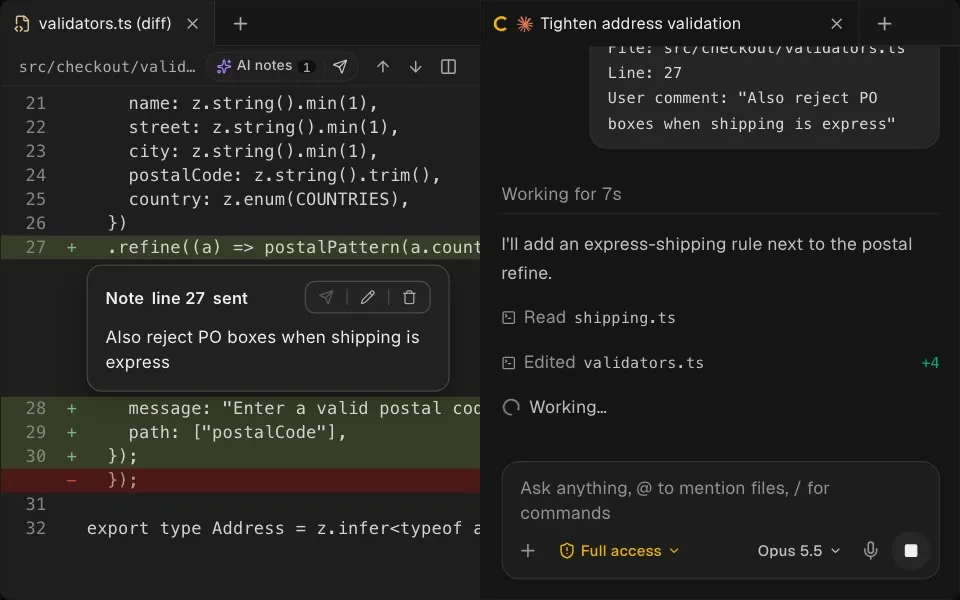
diff의 특정 줄에 남긴 의견이 에이전트에게 전달되어 바로 수정이 시작됩니다. 출처: stablyai/orca 저장소 README (MIT), 원본 애니메이션

worktree별 내장 브라우저와 Design Mode
worktree마다 주소창·방문 기록·개발자 도구를 갖춘 Chromium 브라우저 페인(pane)이 붙습니다. 탭은 worktree 단위로 분리됩니다. Design Mode를 켜고 페이지의 요소를 클릭하면 요소의 HTML(주변 일부 포함), 계산된 CSS, 잘라낸 스크린숏, 그리고 개발 모드 소스 맵이 있으면 소스 파일·줄 위치까지 첨부 하나로 묶어 활성 에이전트에 넣습니다. "이 버튼 간격을 줄여 줘" 같은 UI 수정 요청에서 요소를 말로 설명하는 수고를 줄여 줍니다.
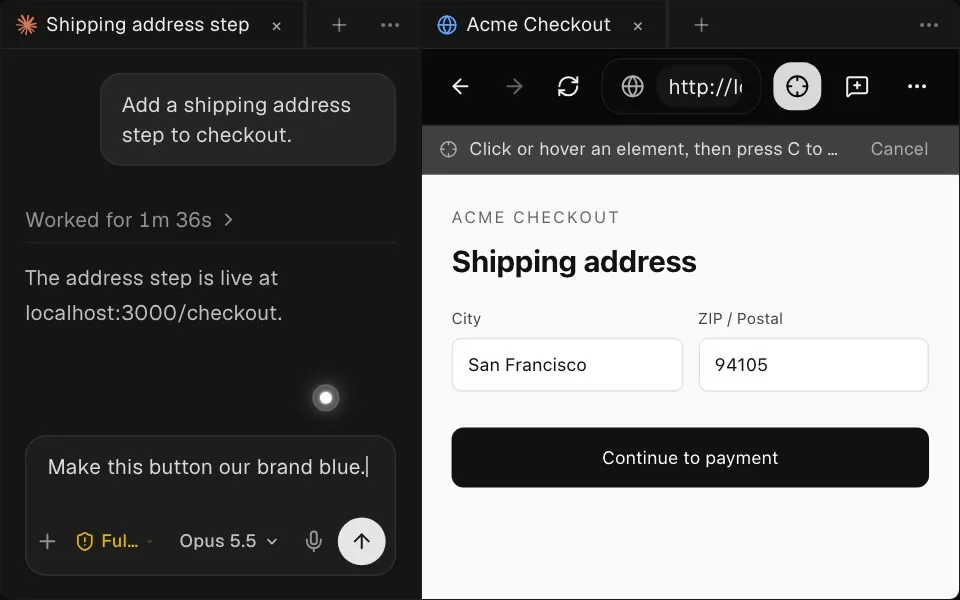
내장 브라우저에서 요소를 골라 에이전트에게 바로 수정을 요청하는 Design Mode. 출처: stablyai/orca 저장소 README (MIT), 원본 애니메이션

Orca CLI와 오케스트레이션
데스크톱 앱과 함께 설치되는 orca CLI는 실행 중인 Orca를 스크립트로 제어합니다. Linux에서는 GNOME 화면 낭독기 Orca가 /usr/bin/orca를 쓰고 있어 명령 이름이 orca-ide입니다(Orca가 관리하는 터미널 안에서는 orca도 동작).
orca status --json
orca worktree ps --json
orca worktree create --repo id:<repoId> --name my-task --issue 123 --json
orca terminal send --text "npm test" --enter --json
orca terminal wait --for tui-idle --timeout-ms 30000 --json
README가 "Orca에서 할 수 있는 일은 에이전트도 할 수 있다"고 강조하는 이유가 여기 있습니다. 에이전트가 이 CLI로 worktree를 만들고 다른 에이전트를 시작할 수 있습니다.
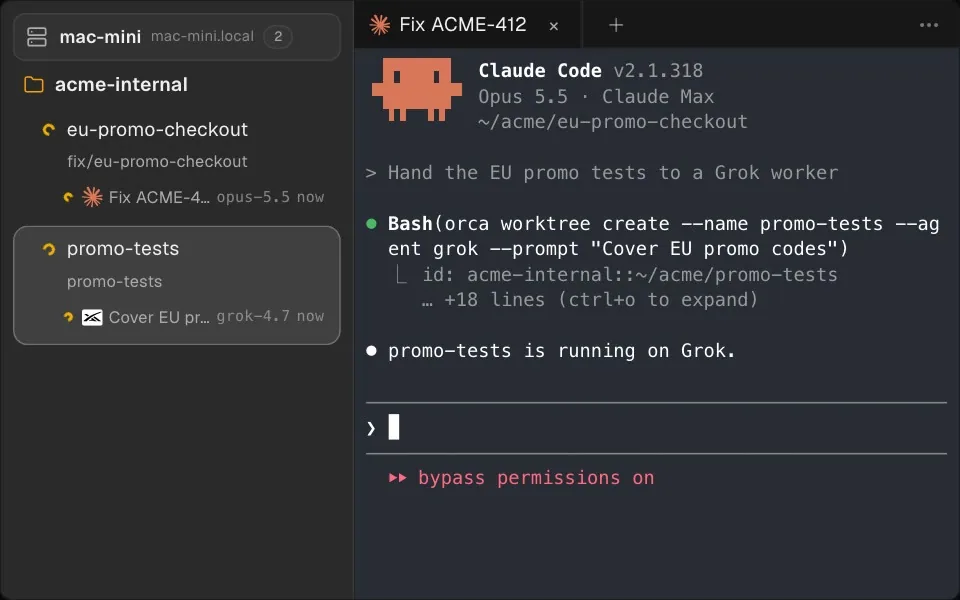
에이전트가 orca worktree create로 다른 에이전트를 띄우는 장면. 하단의 bypass permissions on은 이 에이전트가 권한 확인 없이 실행 중이라는 뜻입니다(아래 도입 직후 바꿀 설정 참고). 출처: stablyai/orca 저장소 README (MIT), 원본 애니메이션

그 위에 실험적 기능인 오케스트레이션이 있습니다. Run(작업 공간과 코디네이터 수신함), Task(명세·의존성·상태), Dispatch(터미널에서의 한 번의 작업 시도), Message, Decision gate(코디네이터가 답할 때까지 작업을 막는 질문)로 구성되며, 코디네이터 에이전트가 작업을 나눠 워커 에이전트에게 배정합니다.
orca orchestration run-create --objective "Split checkout QA and summarize blockers"
orca orchestration task-create --spec "Audit billing settings for mobile layout" --task-title "Billing audit"
orca orchestration worker-start --task <taskId> --worktree current --agent codex
설정의 Experimental 메뉴에서 켜야 하며, 문서에 따르면 예전 명령(orca orchestration run 등)은 더 이상 동작하지 않습니다. 기능 구성이 빠르게 바뀌고 있다는 신호로 보는 편이 좋습니다.
실행 위치: 로컬, SSH, Remote Orca Server, Cloud VM
| 방식 | 파일과 에이전트 위치 | 특징 |
|---|---|---|
| 로컬 | 내 데스크톱 | 기본 방식 |
| SSH 대상 | SSH로 접속하는 원격 호스트 | worktree 생성과 에이전트 실행은 원격, 에디터·diff·UI는 노트북 |
| Remote Orca Server (베타) | Orca 데스크톱 또는 orca serve를 실행하는 머신 | 서버가 프로젝트·worktree·터미널·에이전트를 관리, 노트북·웹·모바일이 클라이언트 |
| Cloud VM (실험적) | worktree마다 만드는 VM·샌드박스·Docker 컨테이너 | 저장소의 레시피(orca.yaml + 수명 주기 스크립트)로 생성, 사용자 클라우드 계정 사용 |
SSH 모드는 ~/.ssh/config를 가져오고, known_hosts 기준으로 호스트 키를 검증합니다. 처음 연결할 때 Orca가 사용자 SSH 연결을 통해 원격 호스트에 자신을 설치하며, 원격 터미널 세션은 원격 호스트의 릴레이가 유지하므로 노트북에서 앱을 닫아도 계속 실행됩니다. 키 패스프레이즈는 기본적으로 앱 세션 동안만 메모리에 보관합니다.
Remote Orca Server는 문서가 권장하는 구성이 "두 컴퓨터 모두 Orca 데스크톱 + Tailscale"입니다. 헤드리스 Linux 서버에서는 다음처럼 시작합니다.
orca-ide serve --bind <server-tailscale-ip> --pairing-address <server-tailscale-ip>주의할 점은 에이전트 로그인이 서버에 따로 있어야 한다는 것입니다. 노트북의 Claude Code·Codex 로그인은 서버로 넘어가지 않으므로 서버 셸에서 orca account add --agent claude 등으로 등록합니다. 페어링 URL은 이 런타임에 대한 접근 권한 자체이므로 문서도 "비밀번호처럼 다루라"고 경고합니다.
모바일 앱과 알림
iOS·Android 앱을 데스크톱과 페어링하면 에이전트 상태, 최근 터미널 출력, 터미널 입력, 소스 컨트롤, 에이전트 계정을 휴대폰에서 다룰 수 있고 에이전트가 끝나면 푸시 알림을 받습니다. 연결 경로는 둘입니다. LAN이나 Tailscale로 데스크톱의 포트(기본 6768)에 직접 붙거나, Orca가 운영하는 Orca Relay(relay.onorca.dev)를 거칩니다. Relay는 데스크톱 로그인이 필요하고, 휴대폰과 데스크톱이 각각 바깥으로 WebSocket을 열면 릴레이가 둘을 이어 주는 구조입니다(저장소 cloud/README.md). 릴레이 서버와 푸시 게이트웨이 소스는 cloud/에 공개되어 있지만, Slack·Linear·GitHub 이벤트를 받는 커넥터 서비스는 Orca가 운영하며 저장소에 없다고 명시되어 있습니다.
그 밖의 기능
- 사용량·계정 전환 — Claude Code, Codex 등의 사용량과 리셋 시각을 상태 표시줄에 표시하고, 여러 Claude·Codex 계정을 로그아웃 없이 전환합니다.
- Orca Bots(베타) — Slack·Linear·GitHub에서 봇에게 버그 수정을 맡기면 사용자의 Claude Code나 Codex로 작업해 PR을 만듭니다. 봇의 성격과 기억은
SOUL.md,MEMORY.md마크다운 파일로 관리합니다. - Automations — 저장소별로 프롬프트를 예약 실행합니다(야간 의존성 업데이트, 주간 이슈 분류 등).
- Computer Use, 모바일 에뮬레이터, 받아쓰기, 플러그인 등도 README에 나열되어 있습니다. README는 "매일 출시하므로 이 목록은 항상 뒤처져 있고, 실제 기능 목록은 체인지로그"라고 적고 있습니다.
설치와 첫 세션 따라 하기
공식 문서의 "Your first 3-agent session"을 따라, 설치부터 에이전트 셋을 경쟁시켜 PR 하나를 올리기까지의 흐름을 정리했습니다. 문서는 이 과정이 5분 안에 끝난다고 소개합니다.
0단계: 설치
데스크톱 앱은 GitHub Releases에서 받습니다. 최신 릴리스 v1.4.271에는 macOS(Apple Silicon·Intel dmg), Windows 설치 파일, Linux AppImage·.deb·.rpm(x64·arm64), 헤드리스 서버용 orca-server-linux-*.tar.gz가 포함되어 있습니다. 패키지 관리자로도 설치할 수 있습니다.
# macOS (Homebrew). bare 'orca'는 무관한 Plotly cask이므로 전체 이름을 쓴다
brew install --cask stablyai/orca/orca

# Arch Linux (AUR)
yay -S stably-orca-bin
앱은 기본적으로 stable 채널을 자동 업데이트합니다. Linux의 .deb·.rpm은 스스로 업데이트하지 않고 설치 명령을 복사해 주며, Orca는 권한 상승을 직접 하지 않습니다.
1단계: 첫 실행
처음 실행하면 Orca가 저장소를 추가할 수 있도록 홈 디렉터리 접근 권한을 요청하고, ~/.claude, ~/.codex, Ghostty 터미널 설정이 있으면 가져올지 묻습니다. 그다음 빈 시작 화면이 나옵니다.
업무용으로 쓴다면 에이전트를 띄우기 전에 아래 도입 직후 바꿀 설정부터 적용하세요. 특히 권한 모드는 기본값이 권한 확인 생략입니다.
2단계: 저장소 추가
사이드바의 Add Repo로 로컬 체크아웃을 추가합니다. Orca는 저장소의 git 상태를 읽고 기본 브랜치를 base ref, 즉 모든 새 worktree의 기준 브랜치로 잡습니다. base ref는 나중에 저장소 설정에서 바꿀 수 있습니다.
3단계: worktree 만들기
저장소 이름 옆의 + 를 누르면 앞에서 본 Create worktree 대화상자가 열립니다.
- 작업 이름 — 예:
fix-login-race. 비워 두면 Orca가 해양 생물 이름을 붙입니다. - 출발점(start-from ref) — 대부분은 base ref(
origin/main)를 쓰지만, 다른 브랜치나 커밋에서 시작할 수도 있습니다. - Run on — 로컬 또는 등록한 SSH·원격 서버 중 실행할 머신을 고릅니다.
- 에이전트 — 기본 에이전트(Settings → Agents에서 지정)가 미리 선택되어 있고, 빈 터미널로 시작할 수도 있습니다.
Orca는 관리 디렉터리 아래에 실제 git worktree를 만들고 브랜치를 체크아웃한 뒤 엽니다.
4단계: 에이전트 고르기
새 worktree에 열린 터미널의 에이전트 선택 상자에서 Claude Code, Codex, Cursor CLI 등 지원 에이전트를 고릅니다. Orca는 worktree 경로를 작업 디렉터리로 해서 해당 CLI를 실행하고, 각 CLI의 기존 로그인을 그대로 씁니다.
5단계: 같은 작업에 에이전트 셋 경쟁시키기
3·4단계를 두 번 더 반복해 worktree 셋을 만듭니다.
| worktree | 에이전트 |
|---|---|
fix-login-race | Claude Code |
fix-login-race-2 | Codex |
fix-login-race-3 | Cursor CLI |
세 곳에 같은 프롬프트를 넣습니다. 브랜치 셋, diff 셋이 나란히 만들어집니다.
6단계: 진행 상황 지켜보기
worktree마다 화면 배치가 따로 저장되어, worktree를 바꾸면 화면 전체가 바뀝니다. 사이드바의 상태 표시로 어느 에이전트가 작업 중인지, 끝났는지, 입력을 기다리는지 확인하고 클릭하거나 단축키로 이동합니다.
| 동작 | macOS | Windows·Linux |
|---|---|---|
| worktree 사이 이동 | Cmd-J | Ctrl-Shift-J |
| 화면 분할 | 탭을 페인 가장자리로 끌어다 놓기 | 같음 |
7단계: 결과 고르기, 검토, 올리기
에이전트가 모두 멈추면 worktree마다 diff 뷰를 엽니다. 가장 나은 결과에 Annotate AI Diff로 줄 단위 의견을 남겨 Send to agent로 한 번에 보내고, 수정이 끝나면 Orca 안에서 커밋·푸시·PR까지 진행합니다. 나머지 두 worktree는 클릭 한 번으로 삭제하며, 브랜치도 함께 지워집니다.
공식 문서는 이 흐름(추가 → worktree → 에이전트 → 관찰 → diff → 배포)이 Orca의 전부이고, 나머지 문서는 각 단계를 깊게 다룬 것이라고 설명합니다.
도입 직후 바꿀 설정
업무 저장소에 쓴다면 첫 세션 전에 다음 세 가지를 확인하세요. 세 항목 모두 기본값이 켜져 있습니다.
1. 권한 모드를 Manual로 — Settings → Agents → Agent Permissions에서 Manual을 고릅니다. 기본값(Yolo)은 Claude의 --dangerously-skip-permissions처럼 각 에이전트의 권한 확인 생략 플래그를 붙여 실행합니다. 특정 에이전트의 실행 인자나 환경 변수를 이미 직접 바꿨다면, Orca는 그 에이전트를 전역 설정에서 제외하므로 따로 확인해야 합니다.
2. 텔레메트리 끄기 — Settings → Privacy에서 "Share anonymous usage data"를 끕니다. 즉시, 영구 적용됩니다. 여러 대에 배포한다면 DO_NOT_TRACK=1 또는 ORCA_TELEMETRY_DISABLED=1 환경 변수로 막을 수 있습니다.
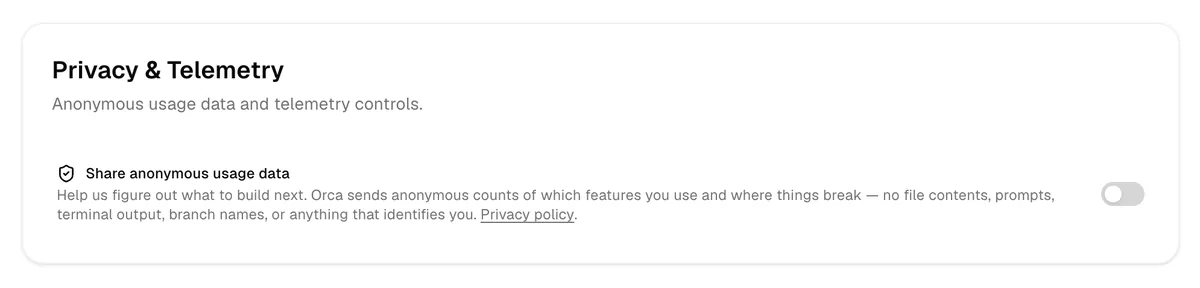
Settings → Privacy 화면. 출처: stablyai/orca 공식 문서 Privacy & Telemetry (MIT)
3. Claude 사용량 조회 끄기(선택) — Settings → Accounts → Claude → Claude usage polling을 끄면 Orca가 Claude Code 로그인으로 https://api.anthropic.com/api/oauth/usage를 호출하지 않습니다. 저장되는 설정 값은 claudeOAuthUsageEnabled: false이고, 에이전트가 실행되는 호스트(헤드리스 서버 포함)마다 따로 설정해야 합니다.
수작업 방식(tmux + git worktree)과 비교
| 항목 | tmux + git worktree 직접 구성 | Orca |
|---|---|---|
| worktree 생성·정리 | git worktree add/remove, 브랜치 정리를 직접 | 대화상자·CLI로 생성, 삭제 시 브랜치까지 정리 |
| gitignore 파일 준비 | 스크립트를 직접 작성 | Shared Paths, sharedDirectories, .worktreeinclude, scripts.setup |
| 세션 유지 | tmux 세션 | 터미널 데몬(앱 종료 후에도 유지), SSH는 원격 릴레이 |
| 에이전트 상태 파악 | 창을 하나씩 확인, 직접 만든 알림 훅 | 상태 표시, 데스크톱 알림, 모바일 푸시 |
| diff 리뷰 | git diff, 별도 에디터 | 내장 diff 뷰어, 줄 단위 의견을 묶어 에이전트에 전달 |
| 원격 접속 | SSH + tmux attach | SSH 대상, Remote Orca Server, 모바일 앱 |
| 투명성·의존성 | 사용하는 도구가 전부 보임, 외부 서비스 없음 | 대형 Electron 앱, 일부 기능은 Orca 클라우드 서비스 사용 |
| 변화 속도 | 거의 없음 | 8개월여 동안 릴리스 1,025개 |
정리하면, 에이전트 두세 개를 터미널에서 돌리는 데 익숙하다면 tmux + git worktree로도 충분합니다. 에이전트가 늘어나 상태 파악과 리뷰가 병목이 되기 시작하면 Orca 같은 통합 환경의 이점이 커집니다. 같은 문제를 터미널 멀티플렉서 형태로 푸는 도구(예: herdr)도 있으므로 팀의 작업 방식에 맞춰 고르면 됩니다.
한계와 도입 시 주의점
1. 기본값이 권한 확인 생략입니다. 지원 에이전트 문서에 따르면 Orca는 새로 실행하는 에이전트에 권한 확인 생략 플래그를 미리 채웁니다. Claude는 --dangerously-skip-permissions, Codex는 --dangerously-bypass-approvals-and-sandbox, Gemini·Cursor 등은 --yolo입니다. 문서 스스로 "worktree는 격리된 체크아웃일 뿐 보안 샌드박스가 아니다. 에이전트는 자기 프로세스가 접근할 수 있는 파일과 네트워크에 여전히 접근할 수 있다"고 경고하고, 신뢰하지 않는 작업이라면 Settings → Agents → Agent Permissions에서 Manual을 고르라고 권합니다. 업무 저장소에 도입한다면 가장 먼저 바꿔야 할 설정입니다.
2. 모바일 페어링은 사실상 원격 셸 권한입니다. 페어링된 휴대폰은 워크스페이스 파일을 읽고, 터미널에 입력을 보내고, 에이전트를 제어할 수 있습니다. 문서는 이것이 "기업용 읽기 전용이나 저장소별 샌드박스가 아니다"라고 명시합니다. 또한 데스크톱이 모바일 웹 UI와 JavaScript를 스토어 업데이트와 무관하게 전달할 수 있으며, 매니페스트 해시 검사는 하지만 별도 서명이나 스토어 심사를 대신하지는 않는다고 적고 있습니다. 기기 분실 시에는 휴대폰이 아니라 데스크톱 쪽에서 페어링을 해제해야 합니다.
3. 구독·자격 증명 사용 방식을 확인해야 합니다. Orca는 각 CLI의 기존 로그인을 그대로 쓰고, 여러 계정을 전환하는 기능과 봇·자동화로 에이전트를 무인 실행하는 기능을 제공합니다. 또한 Claude 사용량 조회는 기본으로 켜져 있어, 기존 Claude Code 로그인 토큰으로 https://api.anthropic.com/api/oauth/usage를 주기적으로 호출합니다(설정에서 끌 수 있음). 개인 구독 계정을 여러 개 돌려 쓰거나 무인 자동화에 쓰는 것이 각 제공사의 이용 약관과 사내 정책에 맞는지는 Orca가 아니라 사용자가 확인해야 할 부분입니다.
4. 텔레메트리는 기본 활성이며 끌 수 있습니다. 소스의 설정 타입 정의(src/shared/telemetry/telemetry-settings-types.ts)상 새로 설치하면 동의 값이 켜진 상태로 시작하고, 패키지 빌드는 익명 사용 통계를 PostHog Cloud 미국 리전으로 보냅니다. 문서에 따르면 파일 내용, 프롬프트, 에이전트·터미널 출력, 저장소·브랜치 이름, 경로, URL은 보내지 않고, 에이전트 종류와 일별 토큰 합계, 워크스페이스 생성 방식·소요 시간 같은 수치를 수집합니다. Settings → Privacy에서 "Share anonymous usage data"를 끄거나, DO_NOT_TRACK=1 또는 ORCA_TELEMETRY_DISABLED=1 환경변수로 막을 수 있습니다. 소스상 CI, GITHUB_ACTIONS 같은 CI 환경변수가 있어도 전송하지 않습니다.
5. 기업·폐쇄망 환경에서는 기능별로 외부 의존을 나눠 봐야 합니다. 로컬 worktree·터미널·diff 기능은 로컬에서 동작하지만, Orca Relay(login.onorca.dev, relay.onorca.dev), 모바일 푸시, 봇 커넥터는 Orca가 운영하는 서비스를 거칩니다. 자동 업데이트도 기본으로 켜져 있습니다. 이 글에서는 폐쇄망(에어갭) 환경에서 실제로 동작하는지 검증하지 않았습니다. 폐쇄망 개발 에이전트 플랫폼을 설계한다면 IBM Bob 해부 (2) — 오픈소스로 만드는 폐쇄망 개발 에이전트 플랫폼 설계에서 다룬 것처럼 모델 서빙·인증·감사 로그를 어디에 둘지 먼저 정하고, Orca는 그 위의 작업 환경 후보로 검토하는 순서가 안전합니다.
6. 변화 속도가 매우 빠릅니다. 2026-03-21부터 2026-11-22까지 프리릴리스를 포함해 릴리스가 1,025개입니다. 최신 v1.4.271 릴리스 노트에도 "앱 재시작이나 사용량 한도 오류 뒤 봇이 작업 중간에 멈출 수 있다"는 알려진 문제가 적혀 있습니다. Remote Orca Server는 베타, 오케스트레이션과 Cloud VM은 실험적 기능입니다. 팀 단위로 도입한다면 stable 채널만 쓰고, 업데이트 직후의 동작을 확인하는 절차를 두는 편이 좋습니다.
7. 무거운 클라이언트입니다. Electron 앱에 브라우저, 에디터, 터미널 데몬, 에이전트별 연동이 모두 들어 있습니다. 한 머신에서 동시에 돌리는 에이전트 수가 늘수록 리소스 사용량도 함께 늘어나므로(이 글에서 측정하지는 않았습니다), 무거운 작업은 SSH 대상이나 Remote Orca Server로 나누는 구성을 함께 검토할 만합니다.
마무리
Orca는 "에이전트를 더 똑똑하게"가 아니라 "에이전트를 여러 개 동시에 쓰는 사람의 작업 환경"을 다루는 도구입니다. 작업마다 git worktree를 나누는 원칙, 에이전트 상태 감지, 줄 단위 리뷰를 묶어 다시 보내는 흐름, 노트북을 덮어도 이어지는 원격 런타임은 이미 많은 팀이 tmux와 셸 스크립트로 흉내 내던 것들입니다.
도입을 검토한다면 권한 모드를 Manual로 바꾸고, 텔레메트리와 사용량 조회 설정을 확인하고, 모바일·Relay·봇처럼 외부 서비스를 거치는 기능은 필요할 때만 켜는 것부터 시작하기를 권합니다. 병렬 에이전트 작업 방식 자체를 설계하는 팀이라면 문서 사이트의 "Your first 3-agent session"과 worktree 문서, orca.yaml 레퍼런스만 읽어도 얻을 것이 많습니다.