
Plannotator 사용법 — 코딩 에이전트의 계획과 코드를 브라우저에서 검토하고 피드백 보내기
Claude Code·Codex 같은 코딩 에이전트의 계획·문서·diff를 브라우저에서 어노테이션하고 피드백을 에이전트에 돌려보내는 오픈소스 Plannotator를 공식 스크린샷과 영상으로 정리했습니다. 동작 원리, 설치, 명령, Inbox, 공유·원격·텔레메트리 주의점까지 다룹니다.
코딩 에이전트에게 큰 작업을 맡기면 먼저 계획(plan)을 받습니다. 그런데 터미널에 쏟아진 수십 줄짜리 계획을 읽고 "3번 단계는 빼고, 이 함수 이름은 바꾸고, 테스트는 먼저"라는 피드백을 다시 타이핑하는 일은 생각보다 번거롭습니다. 에이전트가 만든 diff를 검토할 때도 마찬가지입니다. 결국 대충 승인하거나, 피드백을 길게 써 붙이게 됩니다.
Plannotator는 이 지점을 겨냥한 오픈소스 도구입니다. 에이전트가 계획을 내거나 작업을 마치면 로컬 브라우저에 검토 화면이 열리고, 사람은 문서나 diff에 직접 표시·코멘트를 단 뒤 버튼 한 번으로 그 피드백을 에이전트 세션에 돌려보냅니다. 2025년 12월 28일 저장소가 만들어진 뒤 GitHub 스타 14,481개, 포크 1,432개를 모았고, 최신 릴리스는 v0.29.2(2026-11-22)입니다(2026-11-23 GitHub API 기준).
이 글은 Data Dynamics와 관계없는 외부 오픈소스 프로젝트를 소개하는 글입니다. 2026-11-23 기준 backnotprop/plannotator 저장소를 클론해 README, 에이전트별 README, 소스 일부를 읽고 정리했습니다. 스크린샷과 영상은 모두 프로젝트가 공식으로 공개한 자료이며, 직접 설치해 실행해 보지는 않았습니다.
요약 — Plannotator는 코딩 에이전트용 로컬 브라우저 기반 검토 도구입니다. ① 에이전트의 계획을 훅(hook)으로 가로채 브라우저에서 승인·반려하는 계획 검토, ② Markdown·HTML·폴더·URL·실행 중인 로컬 사이트에 표시를 다는 어노테이션, ③ 로컬 변경이나 GitHub PR·GitLab MR을 diff로 보는 코드 리뷰, ④ 여러 에이전트의 질문을 한곳에 모으는 Inbox가 핵심입니다. Claude Code, Codex, Copilot CLI, Gemini CLI, OpenCode, Pi 등 10여 개 에이전트를 지원하고, 라이선스는 Apache-2.0 또는 MIT 중 선택입니다.
공식 영상으로 먼저 보기
말보다 영상이 빠릅니다. 아래는 개발자(YouTube 채널 @backnotprop)가 올린 공식 영상입니다.
Claude Code 계획 모드 플러그인 — 에이전트가 계획을 내면 브라우저가 열리고, 계획에 표시를 달아 반려하면 에이전트가 수정본을 다시 내는 기본 흐름을 보여 줍니다. README에서는 이 영상을 "(Legacy) Plan Mode"로 분류하므로, 지금 버전과 화면 세부가 다를 수 있습니다.
Claude Code Plan Mode Plugin - Plannotator. 출처: YouTube @backnotprop
Pi 코딩 에이전트 시각적 계획 모드 확장 — 같은 흐름을 Pi 에이전트에서 보여 줍니다.
Pi Coding Agent - Visual Plan Mode Extension. 출처: YouTube @backnotprop
최신 기능인 Inbox의 데모 영상은 공식 사이트에 MP4로 올라와 있습니다: Plannotator Inbox 데모 영상 보기(약 14MB).
Plannotator가 하는 일
에이전트와 사람 사이에 "검토 → 피드백 → 반영" 고리를 하나 더 만든다고 보면 정확합니다. 에이전트가 쓴 결과물을 터미널이 아니라 문서 편집기처럼 생긴 화면에서 읽고, 고칠 곳을 표시하고, 그 표시를 구조화된 피드백으로 바꿔 에이전트에게 다음 메시지로 넣어 줍니다.
| 기능 | 언제 열리나 | 사람이 하는 일 |
|---|---|---|
| 계획 검토(Plan review) | 에이전트가 계획 모드를 끝낼 때 자동 | 계획에 표시·코멘트 → 승인 또는 반려 |
| 어노테이션(Annotate) | /plannotator-annotate, /plannotator-last | 파일·폴더·URL·HTML·에이전트의 마지막 답변에 표시 → 피드백 전송 |
| 코드 리뷰(Code review) | /plannotator-review | 로컬 변경이나 PR·MR diff에 줄 단위 코멘트·코드 제안 → 피드백 전송 또는 승인 |
| Inbox | plannotator inbox | 여러 에이전트가 남긴 질문·파일·검토 요청에 답하기 |
모든 화면은 내 컴퓨터에서 뜨는 로컬 서버가 띄웁니다. 계획·문서·diff를 외부 서버로 올리지 않는 것이 기본이고, 외부로 나가는 경로(공유 링크, URL 가져오기, 텔레메트리)는 아래 주의점에서 따로 정리했습니다.
계획·문서 어노테이션
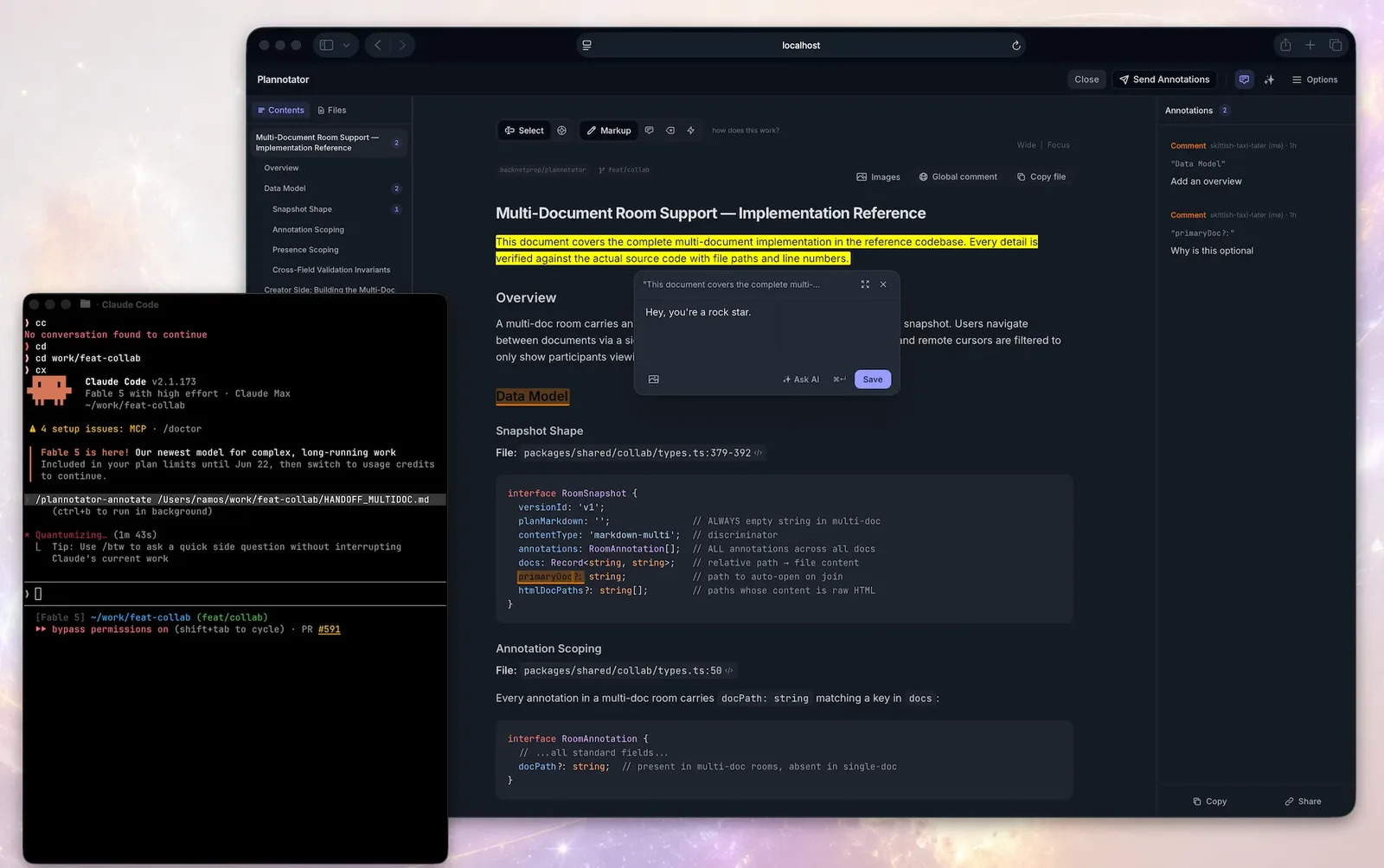
문서 어노테이션 화면. 출처: backnotprop/plannotator 저장소 README (Apache-2.0 / MIT)
화면 구성은 단순합니다.
| 영역 | 역할 |
|---|---|
| 왼쪽 Contents·Files | 문서 목차와 폴더의 파일 목록. 목차 옆 숫자는 해당 절에 달린 어노테이션 수 |
| 가운데 본문과 도구 모음 | Select로 텍스트를 골라 코멘트를 달고, Markup으로 하이라이트·삭제 표시(redline)·라벨을 붙임. 코멘트 창에서 Ask AI로 질문도 가능 |
| 오른쪽 Annotations | 지금까지 단 표시 목록. 아래쪽 Copy·Share로 복사·공유 |
| 위쪽 Send Annotations | 모든 표시를 묶어 에이전트 세션에 피드백으로 전송 |
계획 검토도 같은 화면을 씁니다. 반려하면 표시가 구조화된 피드백으로 에이전트에 가고, 에이전트가 계획을 고쳐 다시 내면 이전 버전과 무엇이 바뀌었는지(plan diff) 를 보여 줍니다.
코드 리뷰
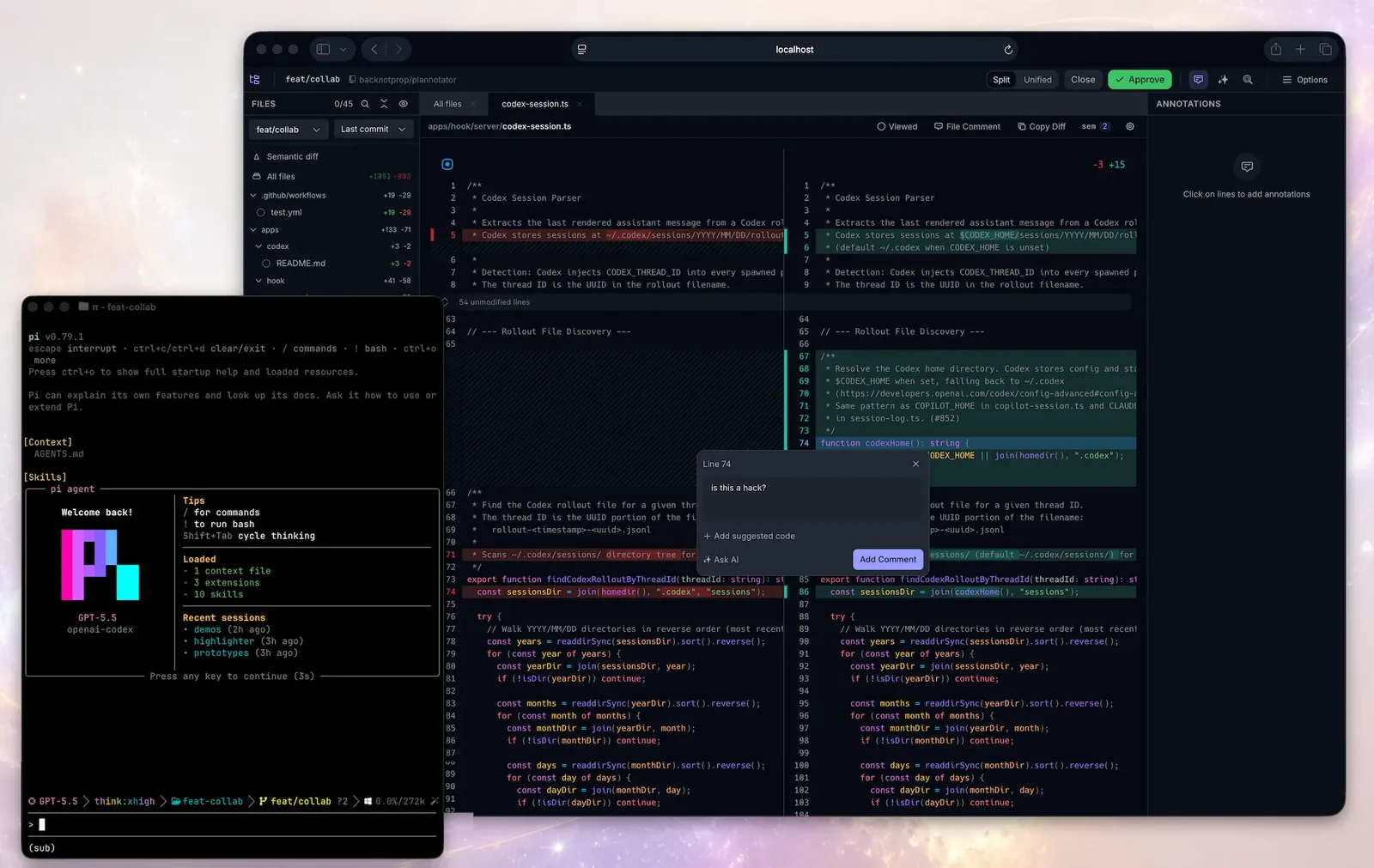
코드 리뷰 화면. 출처: backnotprop/plannotator 저장소 README (Apache-2.0 / MIT)
GitHub PR 화면과 비슷합니다. 파일 트리, 좌우 분할(Split)·통합(Unified) diff, 줄 단위 코멘트, 코드 제안(Add suggested code) 이 있고, 검토를 마치면 Send Feedback으로 코멘트를 에이전트에 보내거나 Approve로 승인합니다. 승인하면 에이전트에게 "LGTM"이 전달됩니다. Git 외에 GitButler, Jujutsu(jj), Perforce(p4)도 지원하고, GitHub PR·GitLab MR URL을 넘기면 원격 변경도 같은 화면에서 봅니다.
변경이 클 때는 가이드 리뷰(guided review) 가 유용합니다. Guide 버튼(Cmd/Ctrl+Shift+G)을 누르면 에이전트가 diff를 장(chapter)으로 나눠 변경의 핵심 → 영향 → 연결 코드 순서로 정렬하고, 각 장마다 짧은 개요를 실제 diff 옆에 붙입니다.
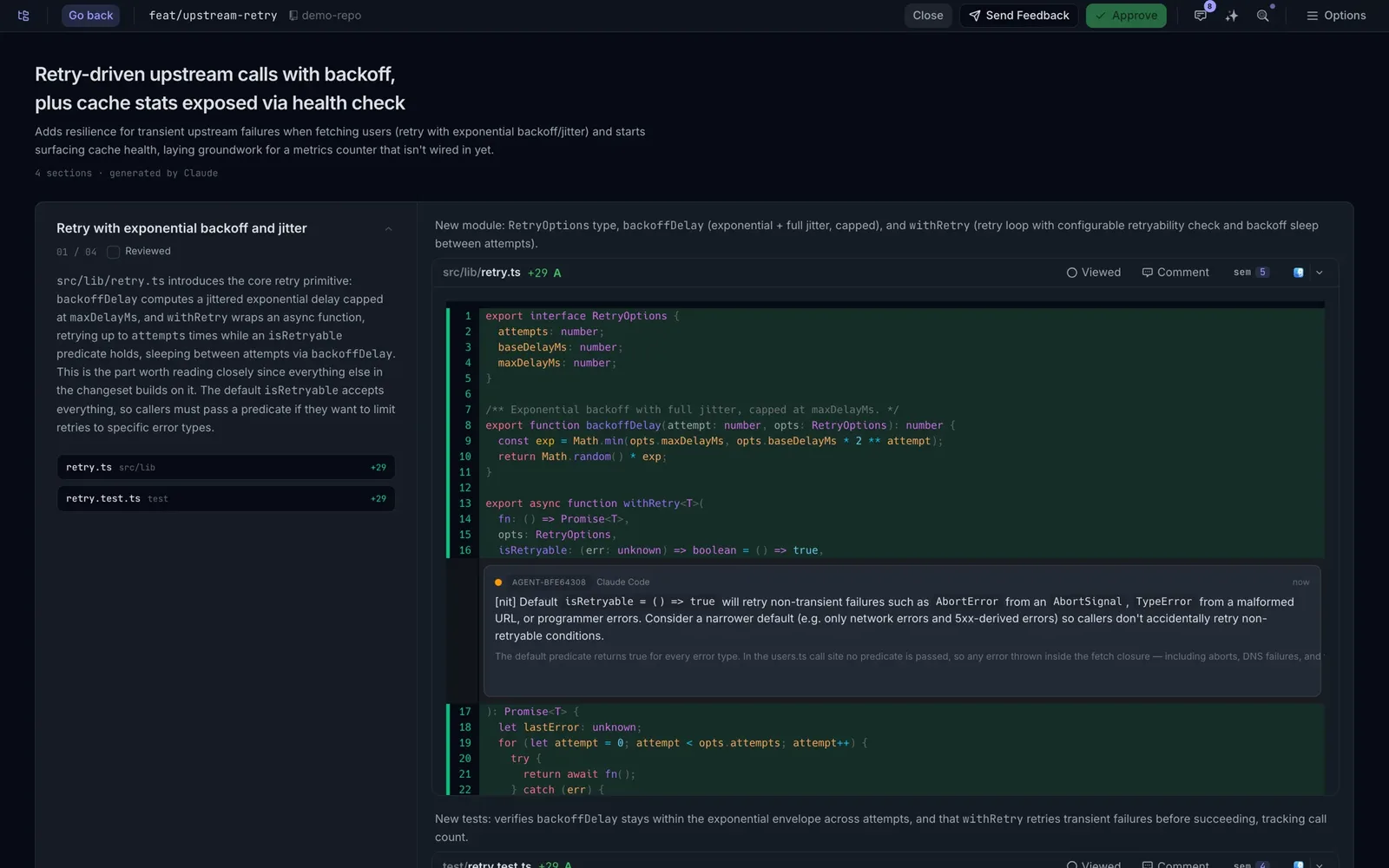
가이드 리뷰 화면. 개요는 Claude가 생성했다고 표시되어 있습니다(4 sections · generated by Claude). 출처: backnotprop/plannotator 저장소 README (Apache-2.0 / MIT)
화면 속 [nit] 코멘트처럼, AI 리뷰 에이전트를 띄워 diff에 코멘트를 달게 할 수도 있습니다. 이 코멘트도 사람이 단 코멘트와 함께 에이전트에 돌아갑니다.
HTML 결과물과 실행 중인 사이트
에이전트가 Markdown 대신 HTML 보고서·프로토타입을 만들게 하는 흐름이 늘면서, 렌더링된 HTML에 바로 표시를 다는 기능도 들어갔습니다. localhost 주소를 넘기면 로컬 프록시로 실행 중인 앱을 그대로 열어 실제 페이지에 코멘트를 달 수 있고, 핫 리로드도 계속 동작합니다.
plannotator annotate http://localhost:5173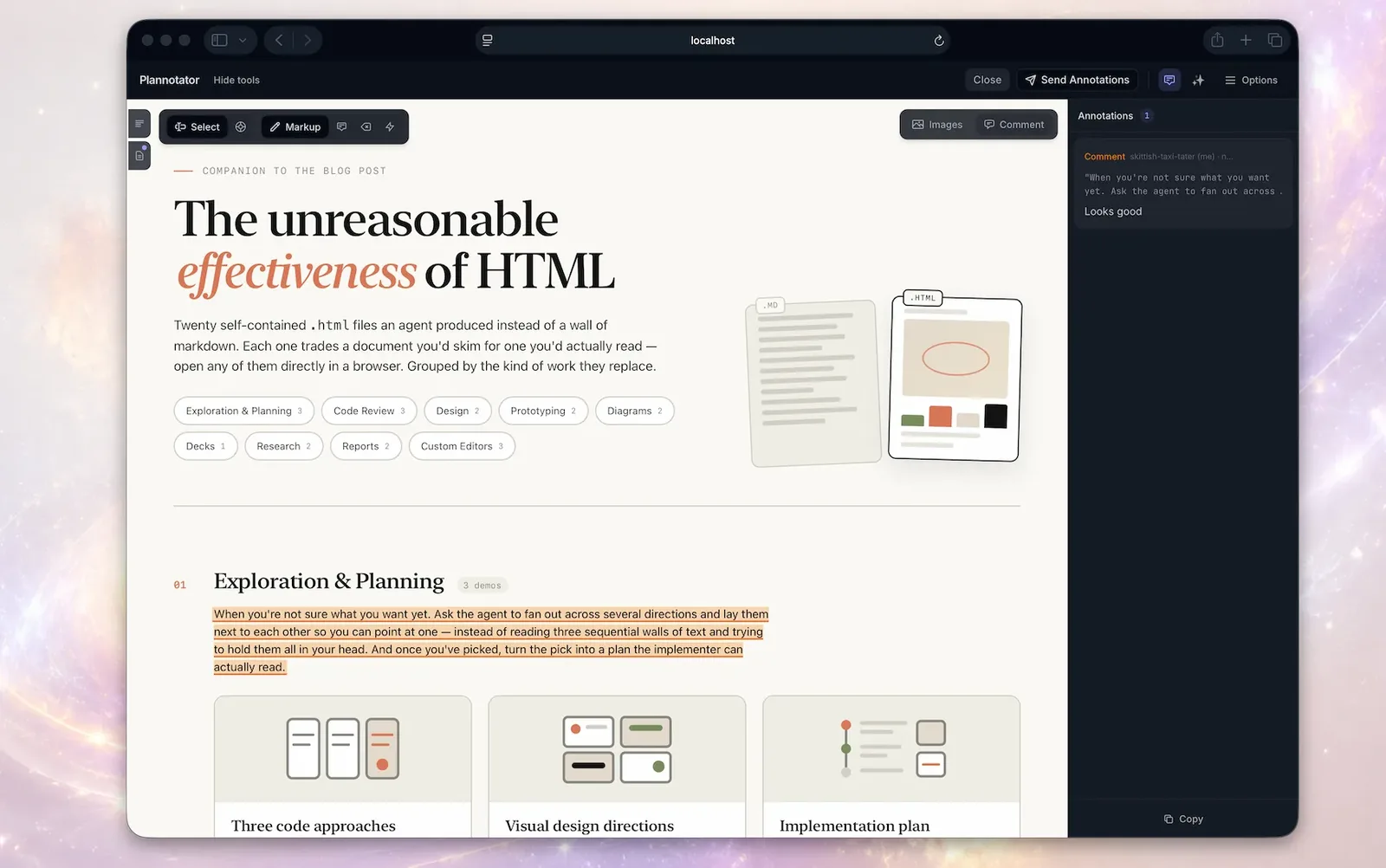
HTML 결과물 어노테이션 화면. 출처: backnotprop/plannotator 저장소 README (Apache-2.0 / MIT)
Plannotator Inbox
가장 최근에 추가된 기능입니다. 여러 에이전트가 일하면서 질문·파일·검토 요청을 남겨 두는 로컬 창 하나입니다. 질문에는 클릭으로 답하고, 파일에는 어노테이션을 달고, 준비되면 Send를 누릅니다. 답을 기다리는 동안 에이전트 세션을 붙잡아 두지 않고, 답은 질문한 세션에 다음 차례(turn)로 도착합니다.
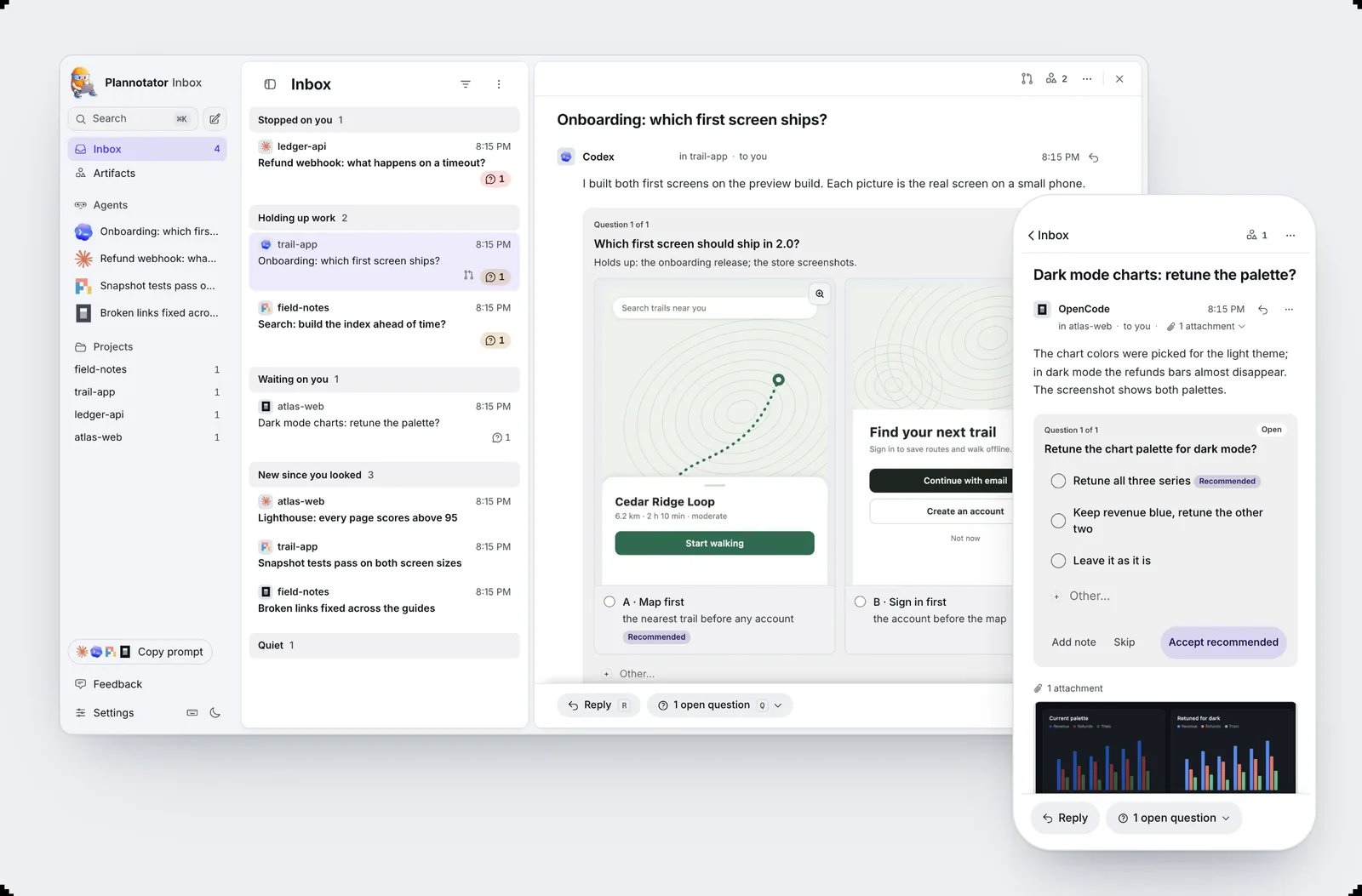
Plannotator Inbox 화면(데스크톱·모바일). 출처: backnotprop/plannotator 저장소 README (Apache-2.0 / MIT)
목록은 에이전트가 무엇을 필요로 하는지 로 묶입니다. 내 답 때문에 멈춘 스레드(Stopped on you), 작업을 막고 있는 스레드(Holding up work), 내 답을 기다리는 스레드(Waiting on you), 마지막 확인 뒤 새로 온 스레드(New since you looked) 순입니다. 질문에는 에이전트가 추천한 선택지(Recommended)가 표시되고, Accept recommended로 바로 받아들일 수 있습니다.
plannotator inboxClaude Code·Pi·OpenCode는 Plannotator 플러그인으로 연결되고, 다른 에이전트는 plannotator inbox mcp로 MCP를 통해 연결합니다. plannotator inbox --help는 에이전트가 읽도록 쓰인 안내문입니다.
터미널에서 쓰기: Herdr Annotate
브라우저 대신 터미널에서 검토하고 싶다면 Herdr Annotate가 있습니다. 에이전트 멀티플렉서 herdr 플러그인으로, herdr 안에서 터미널 텍스트·Markdown 문서·에이전트 답변에 표시를 달고 피드백을 다음 메시지로 보냅니다. Claude Code, Codex, Pi, Copilot CLI, Droid 답변을 지원합니다.
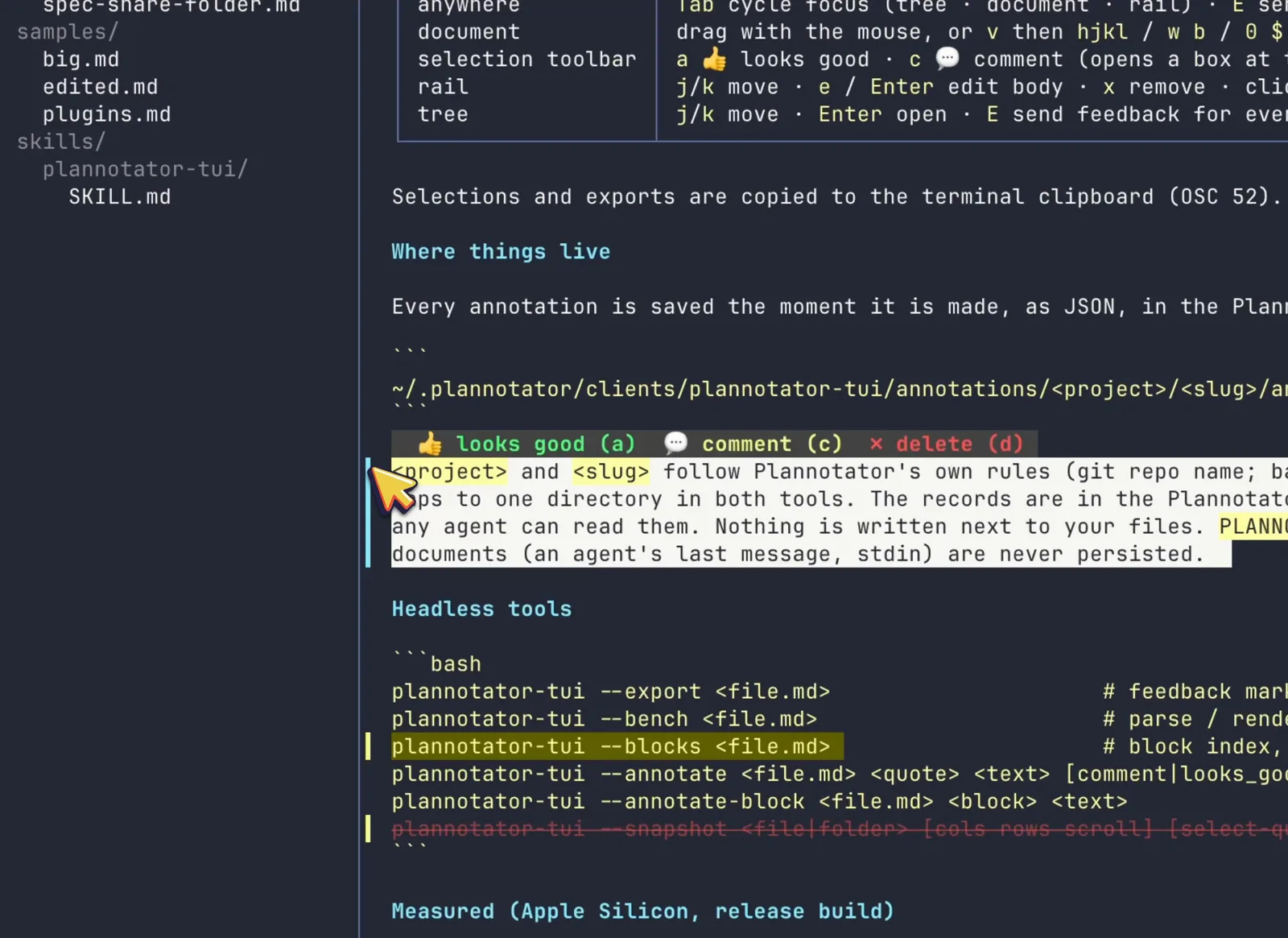
터미널(TUI)에서 Markdown 문서를 검토하는 화면. 출처: backnotprop/plannotator 저장소 README (Apache-2.0 / MIT)
herdr plugin install plannotator/herdr-annotateherdr 없이 단독으로 쓰려면 Plannotator TUI를 brew install plannotator/tap/plannotator-tui로 설치합니다. 터미널에서 단 어노테이션도 Plannotator 데이터 디렉터리에 저장되므로 브라우저 앱의 기록과 합쳐집니다.
동작 원리: 훅으로 계획을 가로챈다
계획 검토에는 명령이 필요 없습니다. 각 에이전트의 훅(hook) 에 연결되어 있기 때문입니다. Claude Code를 예로 들면 흐름은 이렇습니다.
에이전트가 ExitPlanMode 호출
  -> PermissionRequest 훅 실행
  -> 로컬 서버가 훅 입력에서 계획을 읽음
  -> 브라우저에 검토 화면이 열림
  -> 사람이 어노테이션 후 승인 또는 반려
  -> 승인: 에이전트가 구현 진행
  -> 반려: 구조화된 피드백이 에이전트에 전달
  -> 에이전트가 계획 수정, plan diff로 변경점 표시
플러그인 없이 직접 연결하려면 ~/.claude/settings.json에 훅을 넣습니다. timeout이 345,600초(4일)로 길게 잡혀 있는 것은, 고전 방식에서는 사람이 결정할 때까지 에이전트가 기다리기 때문입니다.
{
  "hooks": {
    "PermissionRequest": [
      {
        "matcher": "ExitPlanMode",
        "hooks": [
          { "type": "command", "command": "plannotator", "timeout": 345600 }
        ]
      }
    ]
  }
}
Claude Code 2.1.287 이상에서는 플러그인이 기본으로 "Plannotator mod"로 동작해 흐름이 달라집니다. 계획 검토·코드 리뷰·어노테이션을 여는 동안 Claude가 기다리지 않고 차례를 끝내며, 사람의 결정은 나중에 메시지로 도착합니다. 그동안 다른 대화를 계속할 수 있습니다. 승인한 뒤에는 Claude가 ExitPlanMode를 한 번 더 호출해 승인한 계획 원문 그대로 작업합니다. 고전 방식으로 돌아가려면 PLANNOTATOR_CLAUDE_MOD=0을 설정합니다. claude -p와 SDK 실행은 항상 고전 방식입니다.
주의 — mod 방식에서는 검토 창이 열려 있어도 Claude가 막혀 있지 않습니다. 공식 문서는 승인하기 전에 사람이 직접 계획 모드를 빠져나가면 Claude가 바로 파일 편집을 시작할 수 있다고 경고합니다.
설치와 사용법 따라 하기
1단계: 설치
설치 스크립트 하나가 plannotator 바이너리를 설치하고, 설치된 에이전트를 찾아 훅·스킬·슬래시 명령을 설정합니다.
# macOS / Linux / WSL
curl -fsSL https://plannotator.ai/install.sh | bash
# Windows PowerShell
irm https://plannotator.ai/install.ps1 | iex바이너리만 설치하고 에이전트 설정은 건드리지 않으려면 --minimal을 붙입니다(~/.local/bin에 바이너리만 설치). 특정 버전으로 고정하려면 --version vX.Y.Z, 설치 시 빌드 출처(SLSA provenance)를 검증하려면 --verify-attestation을 씁니다. 회사 정책상 원격 스크립트 파이프 실행이 어렵다면 GitHub Releases 바이너리와 SHA256 파일을 받아 검증한 뒤 설치하면 됩니다.
2단계: 에이전트별 마무리
설치 스크립트 뒤에 에이전트마다 남은 단계가 조금씩 다릅니다. 자주 쓰는 에이전트만 추리면 다음과 같습니다.
| 에이전트 | 설치 스크립트 뒤에 할 일 |
|---|---|
| Claude Code | /plugin marketplace add backnotprop/plannotator → /plugin install plannotator@plannotator → Claude Code 재시작 |
| Codex | 없음. Codex의 실험적 Stop 훅으로 계획 검토가 자동 연결됨. 슬래시 명령 대신 $plannotator-review 같은 스킬이나 !plannotator review 사용 |
| Copilot CLI | /plugin marketplace add backnotprop/plannotator → /plugin install plannotator-copilot@plannotator → 재시작. 계획 모드(Shift+Tab)에서 동작 |
| Gemini CLI | 없음(0.36.0 이상 필요). 훅·정책·슬래시 명령이 자동 설정됨 |
| OpenCode | opencode.json에 "plugin": ["@plannotator/opencode@latest"] 추가 → 재시작 |
| Pi | 설치 스크립트 대신 pi install npm:@plannotator/pi-extension. --plan으로 시작하거나 /plannotator-plan-mode로 전환 |
Amp, Droid, Kiro CLI, DeepSeek Harness, T3 Code 설정은 README의 Install 표를 참고합니다.
3단계: 바로 써 보기
가장 빠른 확인 방법은 에이전트 안에서 직접 불러 보는 것입니다.
/plannotator-last                   # 에이전트의 마지막 답변에 어노테이션
/plannotator-review                 # 현재 diff를 PR처럼 리뷰
/plannotator-annotate report.html   # 파일·폴더·URL에 어노테이션
계획 검토는 명령 없이, 다음번에 에이전트가 계획을 낼 때 브라우저에 자동으로 열립니다.
4단계: 자주 쓰는 명령
어노테이션
/plannotator-annotate README.md                  # 로컬 Markdown 파일
/plannotator-annotate src/                       # 폴더의 파일을 둘러보며 어노테이션
/plannotator-annotate https://docs.rs/…          # URL을 가져와 어노테이션
/plannotator-annotate report.html --render-html  # HTML을 변환하지 않고 그대로 렌더링
/plannotator-last                                # 에이전트의 마지막 메시지
코드 리뷰
/plannotator-review                          # 커밋하지 않은 변경
/plannotator-review <github-pr-url>          # GitHub PR
/plannotator-review <gitlab-mr-url>          # GitLab MR
plannotator review --gitbutler               # GitButler 워크스페이스
plannotator review --patch-file reading.diff # 직접 준 unified diff
세션 관리
plannotator sessions            # 열려 있는 Plannotator 세션 목록
plannotator sessions --open 1   # 세션을 브라우저에서 다시 열기
plannotator archive             # 저장된 계획 결정 기록을 읽기 전용으로 보기
5단계: 원격 서버·devcontainer에서 쓰기
SSH 세션은 자동으로 감지되어 고정 포트 19432로 전환됩니다. devcontainer나 Docker 안에서는 환경 변수로 원격 모드를 켭니다.
export PLANNOTATOR_REMOTE=1
export PLANNOTATOR_PORT=9999   # 이 포트를 포워딩
일반 SSH라면 ~/.ssh/config에 포트 포워딩을 넣고, 로컬 브라우저로 엽니다.
Host your-server
    LocalForward 19432 localhost:19432
6단계: 연동과 정리
- VS Code 확장: 계획을 에디터 탭으로 열고, diff를 인라인으로 보고, 거터(gutter)에서 어노테이션을 답니다.
- Obsidian·Bear·Notion: 승인한 계획을 노트로 자동 저장합니다. Notion은
NOTION_TOKEN이 필요합니다. - 제거:
plannotator uninstall은 설치한 구성 요소만 지우고 계획·기록·설정은 남깁니다. 로컬 데이터까지 지우려면--purge, 미리 보려면--dry-run을 씁니다.
도입 전에 확인할 점
로컬 도구라는 점이 장점이지만, 외부로 나가는 경로가 몇 개 있습니다. 사내 코드에 쓰기 전에 아래를 확인하는 것을 권합니다.
| 항목 | 기본 동작 | 끄거나 제한하는 법 |
|---|---|---|
| 공유 링크 | 작은 계획은 링크 자체에 담기고, 큰 계획은 암호화 후 업로드되어 7일 뒤 만료. 전체 링크를 가진 사람은 누구나 읽을 수 있음 | PLANNOTATOR_SHARE=disabled. 자체 호스팅 포털은 PLANNOTATOR_SHARE_URL |
| 텔레메트리(telemetry, 사용 통계 전송) | 기본으로 켜져 있고 앱 안에 별도 안내가 없음. 하루 한 번 도구별로 버전·사용 기간 구간·도구 이름 등 몇 개 값을 ping.plannotator.ai로 전송(소스 주석 기준 식별자·OS 정보 없음, 컴퓨터당 하루 최대 5회) | DO_NOT_TRACK=1 또는 NO_ANON_PING=1. 설정 파일 키나 화면 스위치는 없음 |
| URL 어노테이션 | URL을 가져올 때 외부 서비스 Jina Reader를 사용 | PLANNOTATOR_JINA=0 |
| AI 기능 | Ask AI·리뷰 에이전트·가이드 리뷰가 에이전트를 호출 | PLANNOTATOR_AI=disabled |
| 원격 모드 | 서버가 모든 인터페이스(0.0.0.0)에서 로그인 없이 열림. SSH 터널을 써도 포트에 닿는 누구나 사용 가능 | 신뢰하지 않는 네트워크에는 포트를 닫아 둠 |
텔레메트리 전송 내용은 소스 packages/shared/daily-ping.ts 주석에 바이트 단위로 공개되어 있습니다. 사내 정책상 외부 전송을 막아야 한다면 셸 프로필에 DO_NOT_TRACK=1을 넣어 두는 것이 가장 간단합니다.
공급망 측면에서는 비교적 꼼꼼한 편입니다. 모든 릴리스 바이너리에 SHA256 파일이 붙고, v0.17.2부터 SLSA 빌드 출처 증명(provenance)을, 최근 릴리스는 CycloneDX SBOM과 그 증명까지 첨부합니다. gh attestation verify로 직접 검증하는 명령도 README에 있습니다.
정리
Plannotator는 "에이전트가 만든 것을 사람이 제대로 읽고 고치게 하는" 데 집중한 도구입니다. 터미널에서 계획을 대충 승인하던 습관을, 문서에 표시를 달고 그 표시가 그대로 피드백이 되는 흐름으로 바꿔 줍니다. 계획 검토는 훅으로 자동 연결되고, 코드 리뷰는 PR 화면처럼 익숙하며, Inbox는 여러 에이전트를 동시에 돌릴 때 "누가 나를 기다리는지"를 한곳에 모읍니다.
도입한다면 Claude Code나 Codex 하나로 시작해 계획 검토와 /plannotator-review부터 써 보길 권합니다. 사내 저장소에 쓸 때는 텔레메트리(DO_NOT_TRACK=1)와 공유(PLANNOTATOR_SHARE=disabled)를 먼저 끄고, 원격 모드 포트가 외부에 열리지 않는지 확인한 뒤 확대하는 순서가 안전합니다.